
ARTICOL DE ARHIVĂ
Configurați computerele Windows în școli
Marian Pandilică · Bittnet Training
Configurați computerele Windows în școli
Studiu de caz
De mai bine de 2 decenii, calculatoarele personale (PC) au devenit o parte integrantă a educației din centrele de training și din școli, fiecare instituție de învâțământ având sisteme informatice dedicate pentru elevii săi.
Singura problemă cu educația informatică în școală vine atunci când elevii au posibilitatea de a instala aplicații pe aceste computere ce îi distrag de la scopul sesiunii de curs.
Microsoft Store are o nouă aplicație numită Configurați computerele școlare (Set up School PCs) dedicată pentru profesori și personalul de asistență IT din școli. Această nouă aplicație de la Microsoft ajută personalul tehnic al școlii să configureze PC-uri cu Windows 10/11 pentru elevii din școală.
Aplicația este special adaptată pentru studenți, și poate păstra doar aplicațiile utile necesare pentru învățare eliminând aplicațiile și funcțiile nedorite de pe computere.
Cum se configurează aplicația pentru computerele școlare?
După cum sugerează și numele, această aplicație ajută profesorii și personalul IT să configureze sistemele informatice pentru elevi în funcție de nevoile și cerințele lor. Aplicația urmează setările de educație recomandate de Microsoft și configurează computerele în conformitate cu nevoile exprimate.
De asemenea, aplicația permite personalului IT să salveze acele setări pe o unitate USB pentru o utilizare rapidă pe următorul computer, în care profesorul trebuie să conecteze dispozitivul USB și ajustează automat ajustările.
Setările de bază pentru educație din aplicația Configurați computerele școlare includ:
- Un nume unic și familiar computerului fiecărui student, ceea ce ajută și mai mult la management computerelor din sălile de curs.
- Aplicația ajustează automat sistemele computerizate în funcție de setările PC recomandate de Microsoft pentru școală, inclusiv modul PC partajat, curățarea automată a contului și o conectare mai rapidă.
- Conectarea computerului fiecărui student la platforma de identitate Azure Active Directory și la contul Microsoft 365 Education al instituției de învățământ.
- Dacă există licențe disponibile MDM (Mobile Device Management), această aplicație înscrie automat fiecare elev în MDM. Cu toate acestea, setările pot fi modificate ulterior, dacă este necesar. Mai mult, studenții nu au voie să-și scoată computerele din sistemele de management al dispozitivelor și nu pot schimba niciodată setările PC-ului școlii.
- Aplicația elimină toate programele nedorite preinstalate pe computere și le păstrează doar pe cele necesare pentru învățare.
- Instrumentul salvează profilul rețelei wireless pe fiecare PC și ajustează automat configurațiile.
- Oferă opțiune de cont pentru oaspeți pentru vizitatorii și studenții mai tineri din școală. Conturile de invitat ajută și în cazul pierderii parolelor.
- Aplicația blochează computerul studentului în caz de activitate suspectă.
- Există, de asemenea, testarea securizată opțională inclusă în setările PC-ului.
- Fără ajustări manuale, aplicația continuă să actualizeze computerele elevului din când în când.
- Instalează aplicații utile pentru studenți precum Sway pentru a crea rapoarte interactive, OneDrive pentru stocarea lor în cloud și multe altele. De asemenea, personalizează aspectul Start pentru studenți.
- Una dintre caracteristicile esențiale ale aplicației Set Up School PCs este că elimină aplicațiile nedorite și care distrag de pe computer, cum ar fi Solitaire și altele.
- Studenții nu au voie să-și adauge conturile personale Microsoft pe computer.
.
Configurarea computerelor școlare pas cu pas
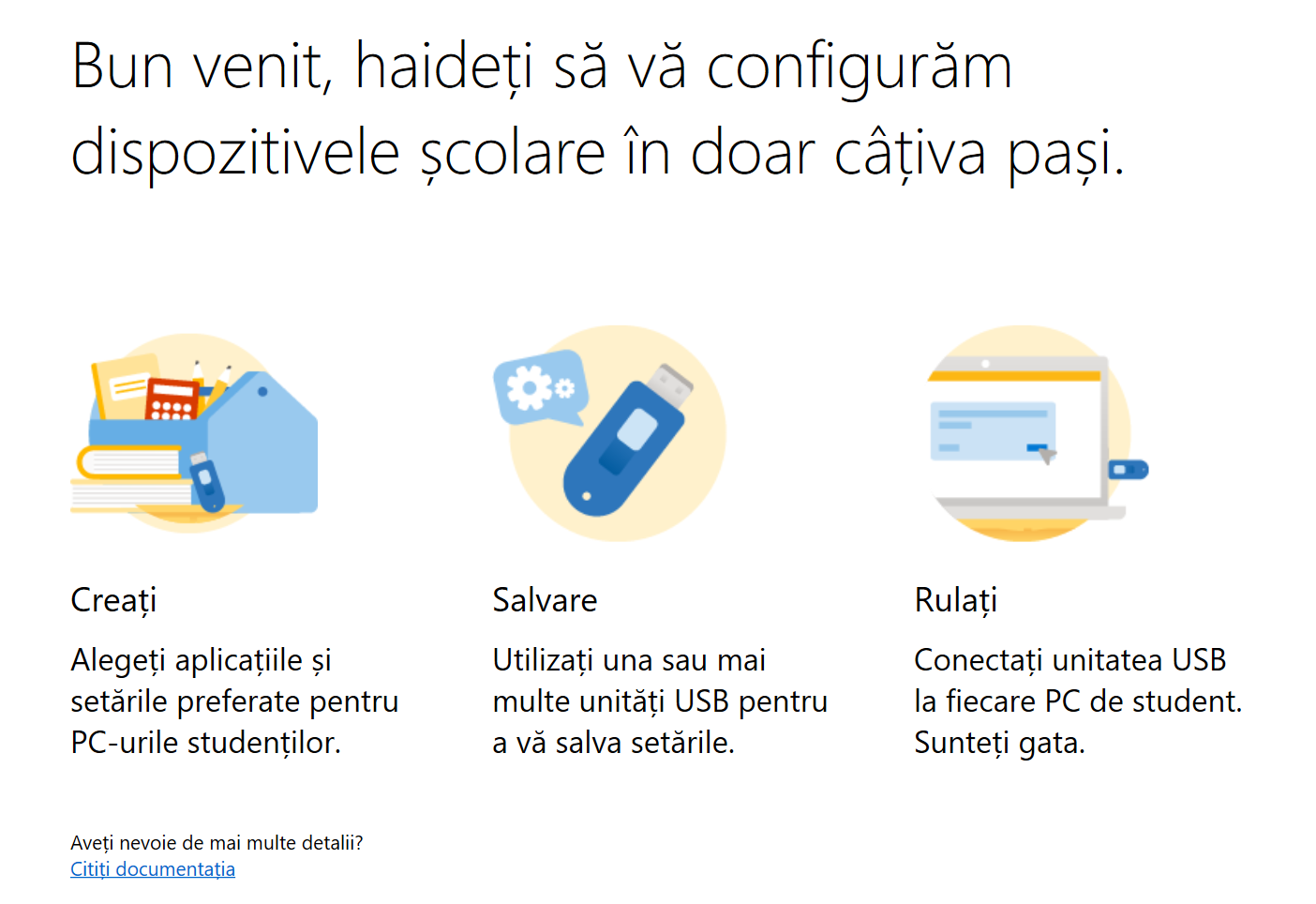
- Descărcați aplicația Set Up PC School din Windows Store . Lansați aplicația Setup School PCs și faceți clic pe butonul Începeți din partea de jos.
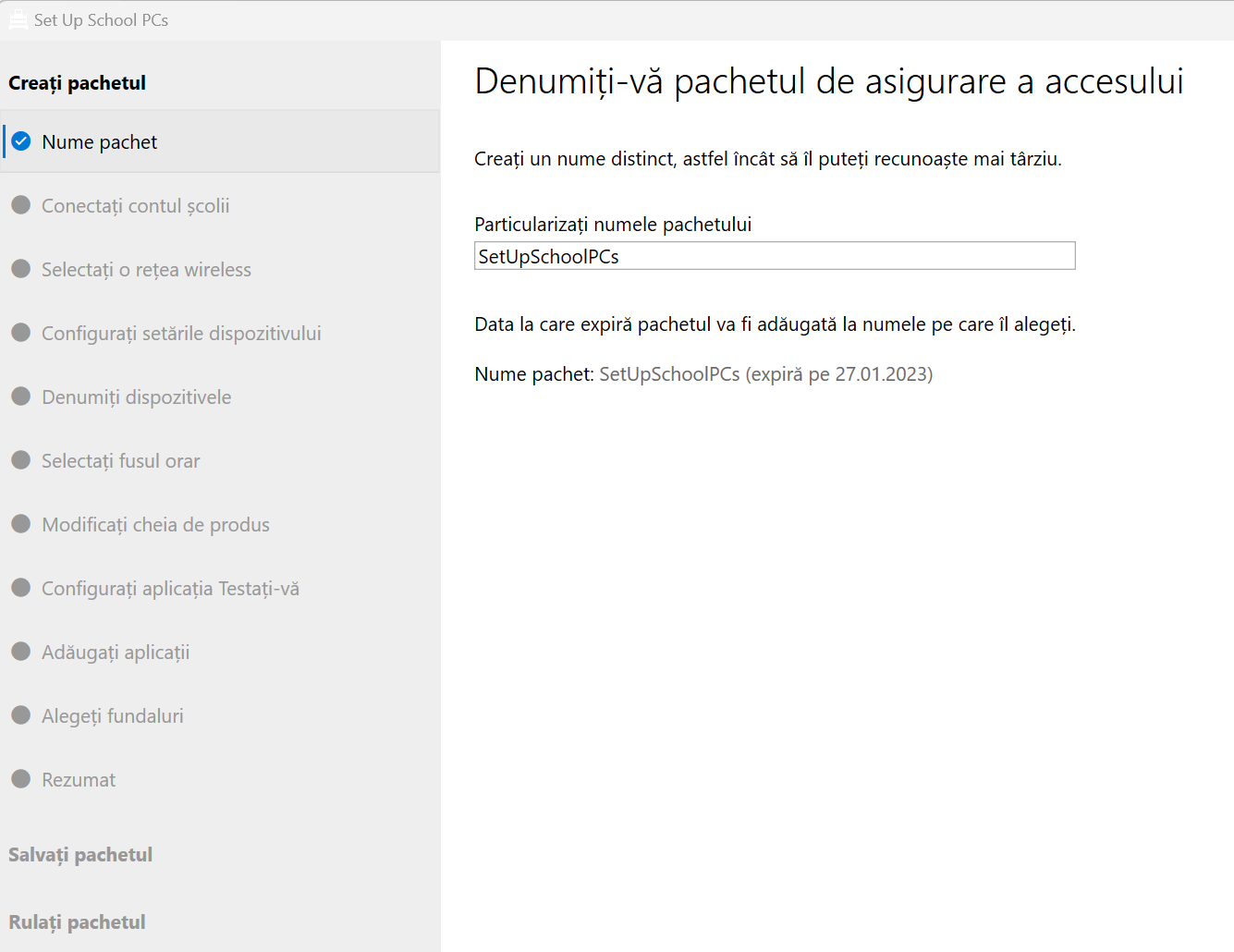
- Următorul pas este să denumiți pachetul de acces și să vă conectați la contul Office 365 al școlii dvs. . Permiteți computerelor studentului să se conecteze automat la Intune for Education , Azure AD și Office 365 . Dacă configurați computerul fără a vă conecta, computerele Studentului nu vor fi conectate la serviciile de management sau la serviciile cloud, ceea ce vă poate crea probleme mai târziu.
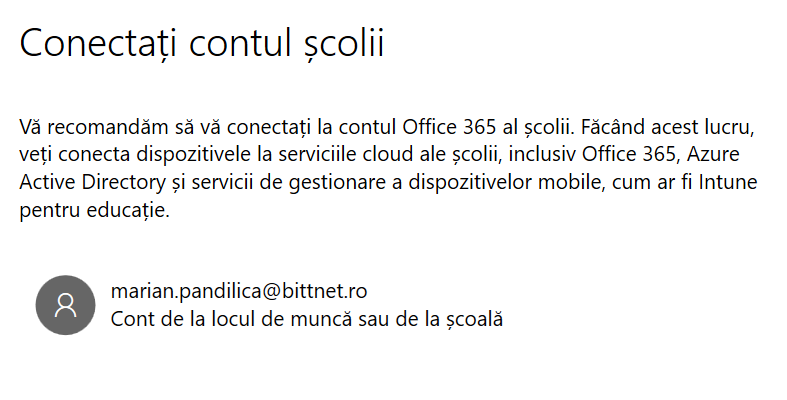
- Dacă vă conectați, selectați contul din listă și faceți clic pe Următorul. Dacă nu vedeți contul în listă, puteți adăuga un cont nou. Vi se poate cere să furnizați detaliile de conectare. Oferiți aplicației permisiunile necesare pentru a vă accesa contul. Faceți clic pe Următorul.
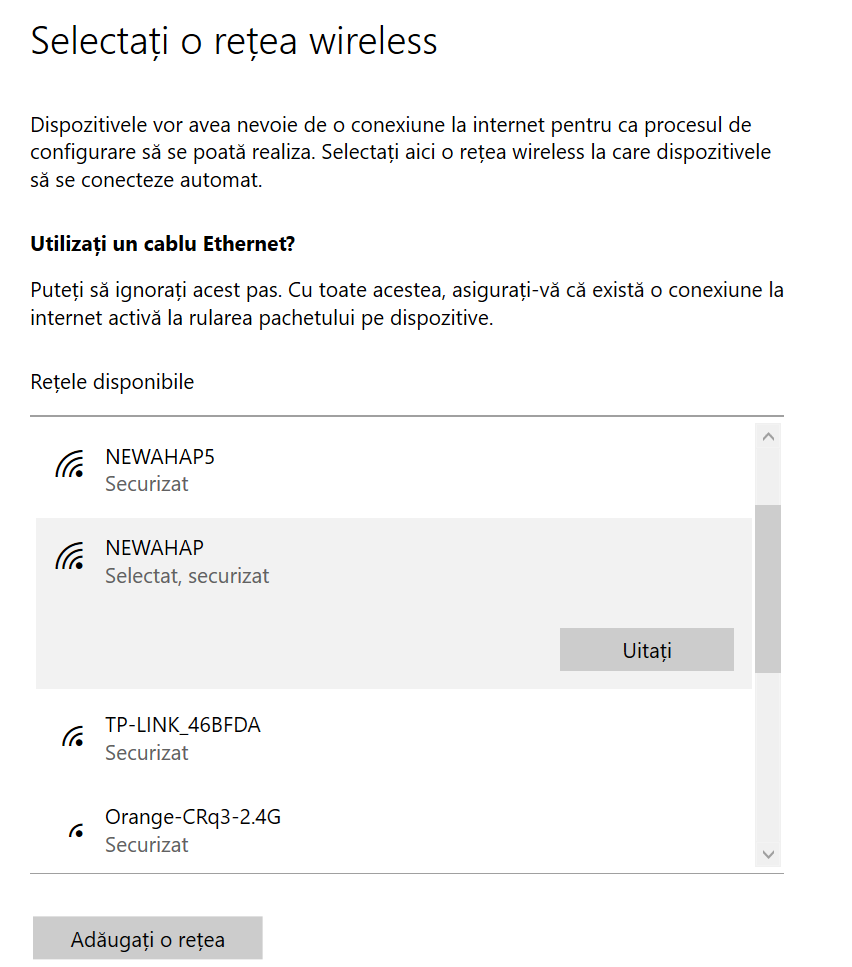
- Selectați pagina de rețea fără fir a școlii dacă computerele elevilor se vor conecta automat. Vedeți dacă rețeaua fără fir a școlii se află în lista de rețele disponibile, adăugați-o manual dacă este necesar și faceți clic pe Următorul . Dacă aveți o conexiune ethernet, puteți sări peste pasul de adăugare a rețelei wireless.
- Următorul pas este alegerea versiunii sistemului de operare și denumirea PC-urilor. Selectați câteva nume scurte și ușor de reținut pentru computere. Aplicația Setup School PCs va folosi acest nume de atunci încolo. După ce ați terminat cu numele, faceți clic pe Următorul .
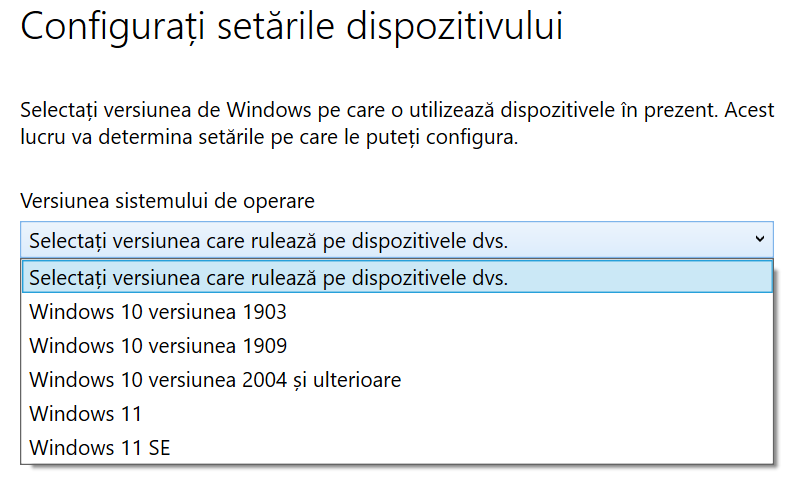
4. Mergeți la pagina de configurare pentru diferite setări.
- Deoarece este un PC Student, instalați numai imaginea de bază Windows și eliminați aplicațiile preinstalate de producătorul dispozitivului.
- Selectați Permite stocarea locală, astfel încât studenții să poată salva fișiere în dosarul Desktop și Documente. Nu selectați această opțiune dacă este un computer partajat.
- Dacă doriți ca oaspeții să folosească computerele studenților, permiteți oaspeților să se conecteze la aceste computere.
- Din pagina de configurare, puteți modifica fundalul implicit al ecranului de blocare și puteți seta sigla școlii dvs. sau orice fundal personalizat.
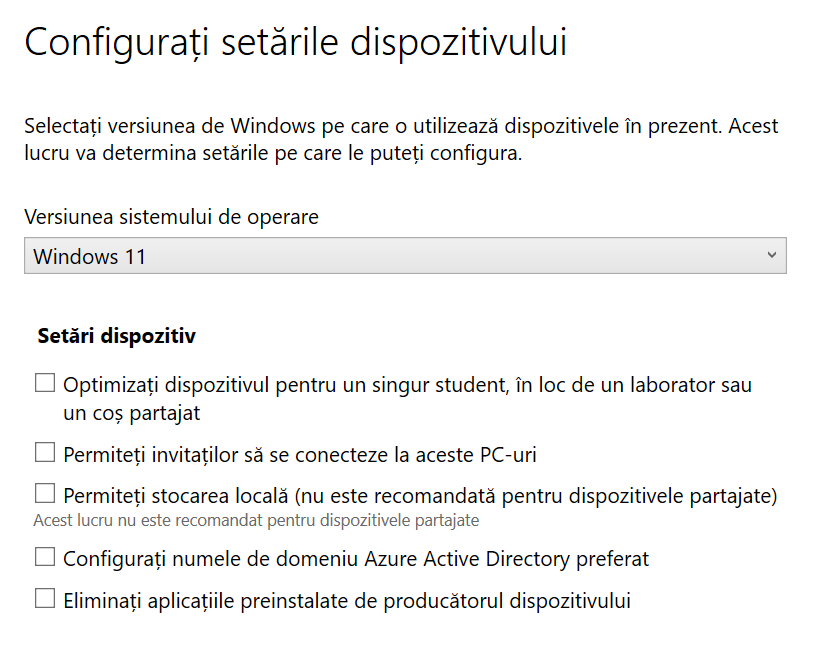
- După completarea fusului orar și a cheii de produs urmează aplicația „ Faceți un test ” ce o să fie vizibilă pe computerele studenților. Aplicația ajustează setările, astfel încât studenții să nu poată accesa nimic altceva de pe computer în timp ce susțin testul. Adăugați adresa URL de evaluare, dacă există. Puteți, oricum, să o completați și mai târziu.
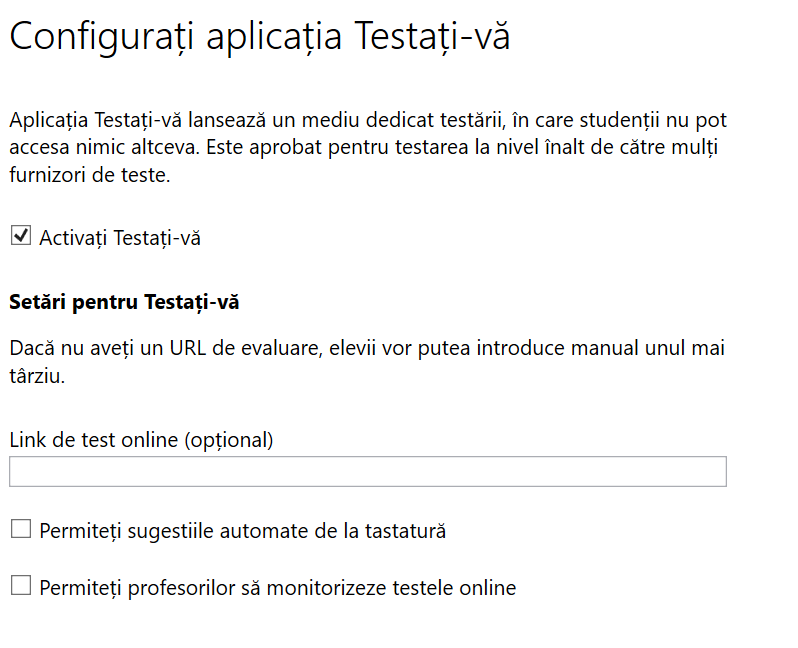
- În secțiunea aplicații recomandate trebuie să selectați aplicațiile în funcție de preferințele dvs. dintr-un set de aplicații recomandate de Microsoft.
- În secțiunea Rezumat puteți revizui rezumatul setărilor pachetului și verifica toate setările și modificați dacă este necesar. Faceți clic pe Accept dacă setările sunt OK și salvați pachetul pe dispozitivul de stocare USB de unde va fi rulat pentru inițierea configurării dispozitivului
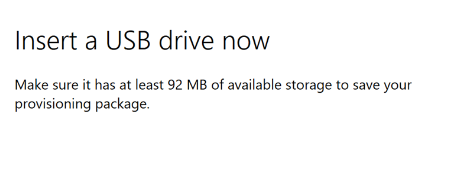
8. Salvați pachetul - Aici puteți salva toate setările. Faceți clic pe Salvare pachet și selectați Inserați o unitate USB acum. Introduceți unitatea, salvați setările pachetului pentru o utilizare portabilă ulterioară și faceți clic pe Salvare. Aplicația vă va anunța când pachetul este salvat pe unitatea USB. Faceți clic pe Următorul și ați terminat. Există, de asemenea, o opțiune de a adăuga un alt USB dacă doriți.
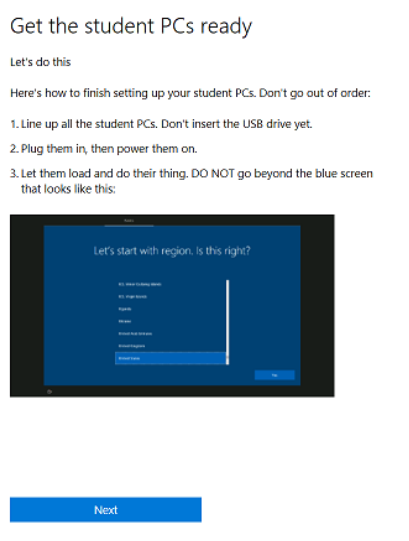
9. Run Package - Faceți clic pe Run Package, selectați Get the Students PC Ready și urmați instrucțiunile. Faceți clic pe Următorul și selectați Instalați pachetul .
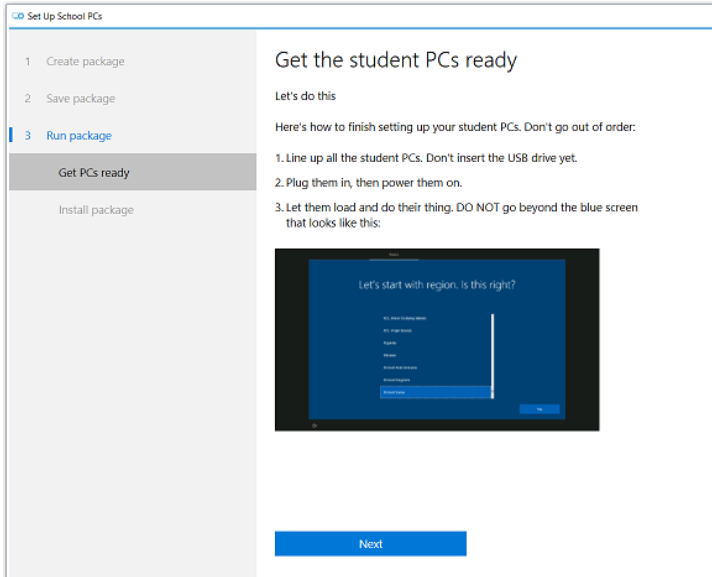
Urmați instrucțiunile și ați terminat cu Configurarea computerelor școlare. Faceți clic pe Creați un pachet nou dacă doriți pachetul cu setări diferite.
Pentru o descriere detaliată a procesului puteți vizita https://docs.microsoft.com/en-us/education/windows/use-set-up-school-pcs-app
 Marian Pandilică
Customer Learning Architect Bittnet Training
Microsoft Senior Trainer 2001-2021, Authorized Instructor Amazon
Cloud Solution Architect Azure, M365, AWS
Microsoft Learning Consultant 2010-2023